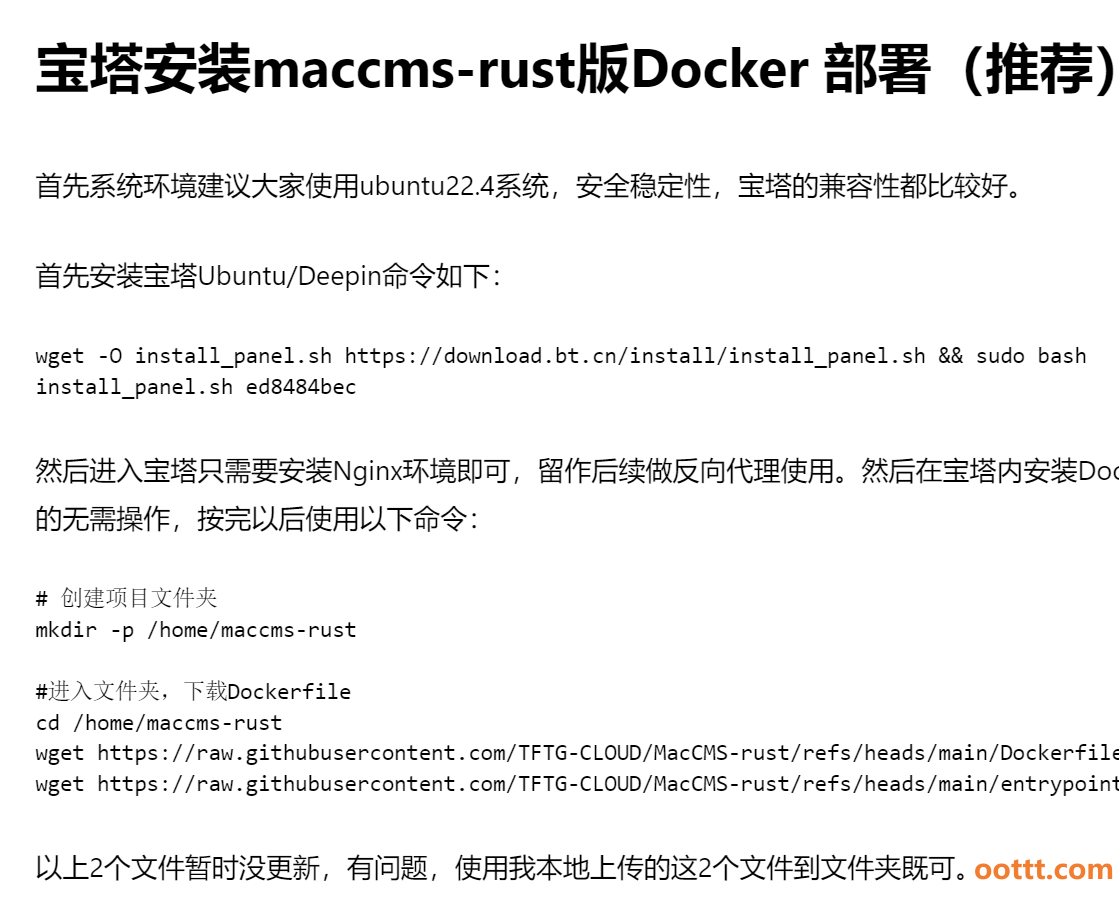

首先系统环境建议大家使用ubuntu22.4系统,安全稳定性,宝塔的兼容性都比较好。
首先安装宝塔Ubuntu/Deepin命令如下:
wget -O install_panel.sh https://download.bt.cn/install/install_panel.sh && sudo bash install_panel.sh ed8484bec然后进入宝塔只需要安装Nginx环境即可,留作后续做反向代理使用。然后在宝塔内安装Docker即可,别的无需操作,按完以后使用以下命令:
# 创建项目文件夹
mkdir -p /home/maccms-rust

#进入文件夹,下载Dockerfile
cd /home/maccms-rust
wget https://raw.githubusercontent.com/TFTG-CLOUD/MacCMS-rust/refs/heads/main/Dockerfile
wget https://raw.githubusercontent.com/TFTG-CLOUD/MacCMS-rust/refs/heads/main/entrypoint.sh
以上2个文件暂时没更新,有问题,使用我本地上传的这2个文件到文件夹既可。
# 构建 Docker 镜像
docker build -t maccms-rust:latest .

#启动镜像
docker run -d \
  --name maccms-rust \
  --network host \
  -e ADMIN_USER=myuser \
  -e ADMIN_PASS=myuser \
  -v ./maccms_data:/var/lib/mongodb \
  -v ./maccms-rust:/app \
  -v ./maccms_logo:/var/log \
  --restart unless-stopped \
  maccms-rust:latest
以上代码可能会出现编码问题,请注意。
#相关参数和文件夹说明
ADMIN_USER 设置后台用户名
ADMIN_PASS 设置后台密码,推荐复杂点
/var/lib/mongodb 数据库文件夹,可自行备份
/app/static 模板文件夹
/var/log 相关运行日志

# 查看容器状态
docker ps

# 查看日志
docker logs maccms-rust

# 停止容器
docker stop maccms-rust

# 启动容器
docker start maccms-rust

# 重启容器
docker restart maccms-rust

# 删除容器
docker rm maccms-rust

# 进入容器
docker exec -it maccms-rust /bin/bash
访问地址就是IP+8080,然后使用宝塔做域名的反向代理即可访问,该程序只有SSL加密域名可以访问。