
方案一:拉取并合并(推荐)
# 拉取远程更改
git pull origin main

# 如果有冲突,解决冲突后提交
git add .

# 推送更改
git push origin main
方案二:如果你确定要覆盖远程更改
# 强制推送(谨慎使用,会丢失远程的更改)
git push --force origin main注意:方案二会覆盖 GitHub 上的所有更改,只有在确定不需要远程更改时才使用。
💡 预防措施
设置正确的推送流程:
# 每次推送前先拉取
git pull origin main
git push origin main或者设置上游跟踪:
git branch --set-upstream-to=origin/main main
git config --global push.default current
🎯 立即操作
请执行:
git pull origin main如果提示错误请执行以下命令,
🔧 立即解决步骤
第一步:完成合并提交
# 完成合并
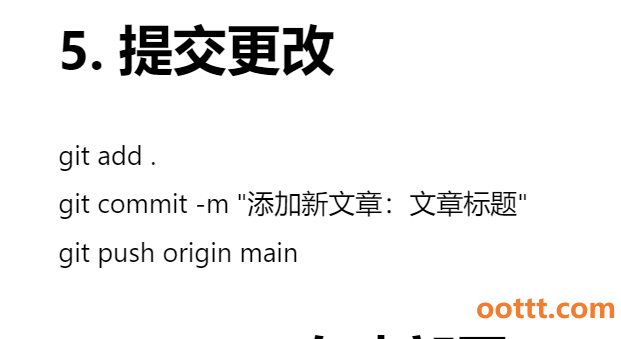
git commit -m "完成合并:添加测试文章和中文内容"
第三步:添加所有更改
# 添加所有更改的文件
git add .

# 或者分别添加:
git add hugo.yaml
git add content/zh/
git add static/admin/  # 确保这个目录存在
第四步:提交并推送
# 提交所有更改
git commit -m "修复文件路径,添加中文内容和支持"

# 推送到 GitHub
git push origin main
🚀 完整修复命令序列
# 1. 完成合并
git commit -m "完成合并:添加测试文章"

# 2. 修复 static 目录(如果拼写错误)
if [ -d "ststic" ]; then
    mv ststic static
fi

# 3. 确保 static/admin 文件存在
# 如果不存在,用上面的命令创建

# 4. 添加所有更改
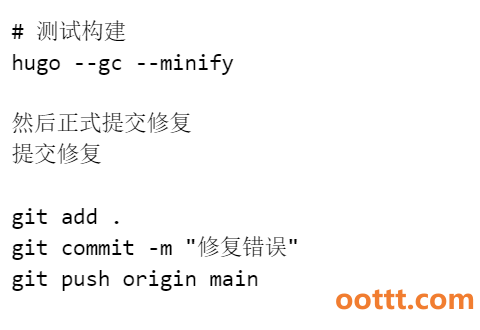
git add .

# 5. 提交修复
git commit -m "修复文件路径和配置"

# 6. 推送
git push origin main
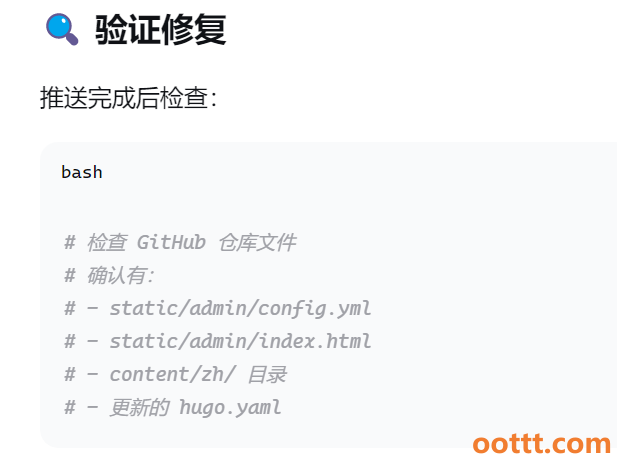
🔍 验证修复
推送完成后检查:
# 检查 GitHub 仓库文件
# 确认有:
# - static/admin/config.yml
# - static/admin/index.html
# - content/zh/ 目录
# - 更新的 hugo.yaml